Windows Server 2016サポート終了前に。SPMTで学ぶSharePoint移行の第一歩

目次
1. はじめに
2. SharePoint Migration Toolとは
3. 移行体験の前に
3.1. SPMT実行用の環境
3.2. Microsoft 365アカウント
3.3. 移行元ファイルサーバ
3.4. SharePointの制限
4. 移行体験を始めよう
4.1. 著者の環境
4.2. Microsoft 365アカウント
4.3. 移行元ファイルサーバのフォルダー構成
4.4. SPMTの実行
4.5. 移行結果と分析
5. 移行前に知っておきたいこと
5.1. ファイル数とストレージ容量の事前確認
5.2. アクセス権の再設計
5.3. スキャン機能について
6. おわりに
7. 著者紹介
1. はじめに
皆さん、こんにちは。
入社3年目になりましたTABです。
以下のような制約で、日々、小さなストレスが溜まっていませんか?
・ ファイルを編集したいのに、誰かがファイルを開いたままで編集できない
・ 最新バージョンを管理するために、ファイル名に「_yyyymmdd」を毎回つける
・ 自宅からVPN経由でアクセスしているため、ファイルがなかなか開かない
SharePointを利用することで、こうした悩みの多くを解消できる可能性があります。
「よし、SharePointに移行しよう!」
―――とは、今すぐには思いきれない方も多いのではないでしょうか。
それも当然です。
今まで使い慣れたファイルサーバは、小さなストレスはあるものの、全く使えないわけではなく、大きな困りごとがないからです。「社内システムはあまり変えたくないし、後回しでいいか」という気持ちも、理解できます。しかし、「後回し」にし続けることにも、実はリスクがあります。
まず、サポート期限の問題です。ファイルサーバの基盤としてよく使われているWindows Server 2016は、2027年1月にマイクロソフトの延長サポートが終了します。
サポートが切れると、セキュリティパッチの提供がなくなり、脆弱性が放置されたまま運用を続けることになります。「まだ使えるから」と先送りしているうちに、気づけばタイムリミットが迫っていた、というケースは少なくありません。
次に、セキュリティの考え方が変わってきているという問題があります。従来のファイルサーバ運用は「社内ネットワークにいれば安全」という前提でしたが、現在はその前提を疑う「ゼロトラスト」というセキュリティの考え方が主流になっています。VPN経由のアクセスに頼る構成は、今の時代のセキュリティ要件とは少しずつズレが生じてきています。
そして、BCP(事業継続計画)の観点もあります。拠点のサーバが災害や物理障害で停止した場合、オンプレミスのファイルサーバはそのままアクセス不能になります。クラウドにデータが置かれていれば、自宅・外出先・被災していない別拠点からでも業務を継続できます。
まずは「お試し」から始めてみませんか。
このブログを読みながら、Microsoft公式のツールを使って、気軽に移行を体験してみましょう。
今回は、オンプレミスのファイルサーバをSharePointへ簡単に移行できるツール
「SharePoint Migration Tool」を実際に使ってみた感想とともにご紹介していきます。
ちなみに前回は Microsoft Defender for Cloudについて 記事を書いているので、そちらもチェックしてみてください!
2. SharePoint Migration Toolとは
SharePoint Migration Tool(SPMT)は、Microsoftが無償提供する移行ツールです。
オンプレミス環境やローカルのファイルを、SharePoint Online / OneDrive for Businessへ移行できます。
公式サイトから無料でダウンロードして、すぐに使い始められます。
〇参照
・
https://learn.microsoft.com/ja-jp/sharepointmigration/how-to-use-the-sharepoint-migration-tool
3. 移行体験の前に
SPMTツールと移行体験するために、必要な環境を記載します。
3.1. SPMT実行用の環境
| コンポーネント | 推奨事項 | 最小要件 |
| CPU | 64ビット4コア以上 | 64ビット 1.4 GHz 2コア以上 |
| RAM | 16GB | 8GB |
| ストレージ | SSD 150GB | HDD 150GB |
| ネットワーク | 1Gbps | |
| OS | Windows Server 2016またはWindows 10クライアント以降 .NET Framework 4.6.2以降 |
|
3.2. Microsoft 365アカウント
・移行先テナントへの管理者権限
・移行元フォルダーの全フォルダー読み取り権限
・オンプレADとEntra IDが同期されていること
(同期されていない場合、ファイルの更新者情報が引き継がれません)
3.3. 移行元ファイルサーバ
・ファイル共有(SMB)
・UNCパスまたは、ローカルパスで参照できること
・SPMT実行環境とネットワーク疎通があること
3.4. SharePointの制限
・ファイルの最大サイズ 250GB
・ファイルパスの最大長 520 文字以内
・フルパスが400文字以内
・ファイル名に「"」「*」「:」「<」「>」「?」「/」「\」「|」が含まれない
・先頭または末尾にスペース・ピリオドが含まれない
・「_t」で始まるファイル名(システム予約)が含まれない
・拡張子なしのファイルが含まれない
〇参照
・
https://learn.microsoft.com/ja-jp/sharepointmigration/spmt-prerequisites
・
https://learn.microsoft.com/ja-jp/office365/servicedescriptions/sharepoint-online-service-description/sharepoint-online-limits
・
https://support.microsoft.com/ja-jp/onedrive/restrictions-and-limitations-in-onedrive-and-sharepoint
4. 移行体験を始めよう
4.1. 著者の環境
・SPMT実行用の環境
今回は下記の環境でSPMTを実行しました。
| コンポーネント | 環境 | 推奨事項との合致 |
| CPU | Intel i5-12500T(12コア) | ○ |
| RAM | 16GB | ○ |
| ストレージ空き | 94GB(SSD) | △ |
| ネットワーク | 1Gbps | ○ |
| OS | Windows 11 Enterprise | ○ |
4.2. Microsoft 365アカウント
移行先テナントへの管理者権限と、検証用の移行元フォルダー読み取り権限を持つユーザーを使用しました。また、オンプレADとEntra IDが同期されている環境で実施しました。
4.3. 移行元ファイルサーバのフォルダー構成
下表のように、クラウド(Azure)のファイルサーバに多種多様なファイルを生成しました。
| フォルダー名 | 内容 |
| 01_通常フォルダ | 標準的なテキストファイルを格納した基準フォルダー |
| 02_日本語テスト | 日本語のフォルダー名・ファイル名・ファイル内容を含むフォルダー |
| 03_深い階層 | 8階層まで入れ子にしたフォルダー構造 |
| 04_特殊文字 | 【】~&などの記号を含むファイル名と、# %など特殊文字を含むファイルを格納 |
| 05_大きいファイル | 1MB・5MB・10MB・100MB・1000MBのダミーファイルを格納 |
| 06_Officeファイル | Word・Excel・PowerPointのファイルを格納 |
| 07_権限テスト | 読み取り専用や書き込みを拒否しているファイルを格納 |
| 08_バイナリ特殊拡張子 | 特殊な拡張子を含むファイル |
| 09_所有者 | 更新者が引き継げるかの確認用 |
4.4. SPMTの実行
1. SPMTを起動し、Microsoftアカウントの認証が入るため、移行先のSharePointの所有者以上のアカウントでサインインします。
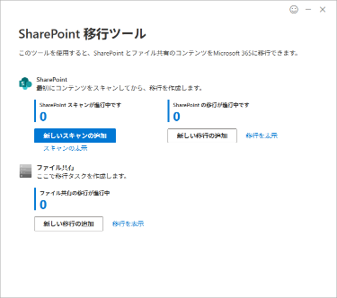
2. ファイルの共有から、「シングル ファイル共有ソース」を選択します。
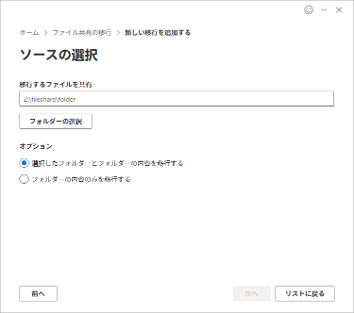
3. フォルダーの入力欄に、\\{移行元ファイルサーバIP}\{移行したい最上位のフォルダー}を入力し、「選択したフォルダーとフォルダーの内容を移行する」を選択します。
※フォルダーが参照できない場合はまず、SPMTを利用しているPCのエクスプローラーから
フォルダーが参照できるか確認してください。
ファイルサーバとPCがネットワーク的につながっていないと、フォルダーを参照できません。
または、PC側の資格情報マネージャーからファイルサーバへの認証を追加する必要があります。
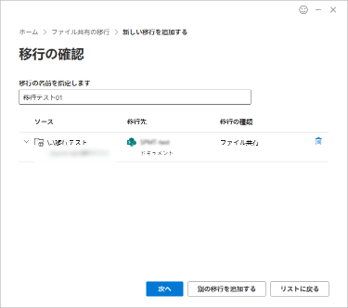
4. 移行先は「SharePoint」を選択します。
5. 移行先のSharePointサイトのURLを入力します。移行先は「ドキュメント」がおすすめです。
6. 今回は移行タスクの名前を「移行テスト01」として、次へ進みます。
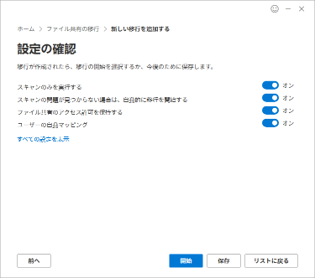
7. 「スキャンのみを実行する」をオンにし、「スキャンの問題が見つからない場合は、自動的に移行を開始する」もオンにします。また、「ファイル共有のアクセス許可を保持する」と「ユーザーの自動マッピング」もオンにして実行します。今回は使用しませんでしたが、他にも特定の拡張子を除くことや、特定日付以降に作成/更新されたファイルを移行することも可能です。
4.5. 移行結果と分析
開始からわずか4分でツールの実行が完了し、レポート(SummaryReport.csv)を確認すると、44アイテム・計1.11GBのファイルがすべて問題なく移行できていました!
「移行」と聞くと元のファイルサーバからデータが消えてしまうように感じますが、実際にはコピーに近い動作で、SharePointとファイルサーバの両方にデータが残ります。元に戻せる安心感があり、検証する立場としては非常にありがたい仕様でした。
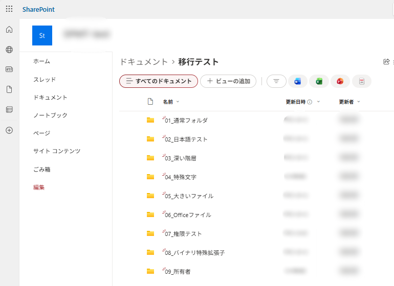
移行後、ファイルを一つずつ確認してみました。Office系のファイルはもちろん、特殊な拡張子のファイルや日本語名のファイルも、すべて問題なく移行できています。「ユーザーの自動マッピング」をオンにしたことで、更新者の情報もしっかりと引き継がれていました。
ただ一方で、課題も見えてきました。拒否のアクセス権は引き継ぐことができませんでした。また、テスト用ではなく、実際に利用している6万件近いファイルをスキャンしたところ、37分かかりました。やはり、ファイル数に比例して時間はかかります。移行対象が増えたことに付随して、ファイル数超過のエラーやテナントのストレージ不足などの問題が出てきました。
5. 移行前に知っておきたいこと
5.1. ファイル数とストレージ容量の事前確認
今回の検証で最も印象に残ったのは、実業務フォルダーのスキャン時に表示された「ファイル数超過」と「ストレージ不足」の警告でした。6万件近いファイルをそのまま移行しようとすると、SharePoint側の制約に引っかかってしまうのです。
SharePointには「リストビューのしきい値」と呼ばれる制約があり、1つのドキュメントライブラリ内のアイテムが5,000件を超えると、
一部の操作や表示で制約が発生する場合があります。
その結果、ファイルの表示や検索が遅くなったり、一部のビューで表示されなくなったりするということでした。フォルダー内のファイル数を気にすることなく、ファイルを無作為に配置できたファイルサーバとは、異なる設計だといえます。
対策としてはシンプルに、1つのフォルダーに集中しているファイルをサブフォルダーへ分散させることです。さらに、長年使ってきたファイルサーバには、もう誰も参照していない古いファイルが大量に蓄積されているものです。本番移行の前準備として棚卸しを行い、本当に必要なファイルだけに絞り込めば、件数もストレージ使用量も大きく減らせる見込みがあります。
5.2. ファイル数とストレージ容量の事前確認
もう一つ、移行前に把握しておきたいことがあります。オンプレADとEntra IDが同期されている環境であれば、ユーザーのアクセス許可の保持設定をオンにすることで、読み取り・書き込み・フルコントロールの権限を移行できます。ただし、Deny設定などの特殊な権限や、継承によって設定された権限は移行されません。実際の移行では、どの権限が引き継がれてどの権限が引き継がれないかを事前に精査する必要があります。
つまり、移行のタイミングでアクセス権を再設計する必要があるということです。ファイルサーバではフォルダー単位でACLを設定するのが一般的でしたが、SharePointでは「サイト・ライブラリ・フォルダー」という階層でアクセスを管理します。部署ごとにサイトを分ける、機密性の高いフォルダーだけ権限を絞る、共有フォルダーを作成するといったSharePoint専用の設計が必要となります。専用設計には、それ相応の手間と専門知識が必要です。設計を誤ったまま移行すると、後から「見えるはずのないファイルが見える」「必要な人がアクセスできない」といった事故につながりかねません。
〇参照
・
https://learn.microsoft.com/ja-jp/sharepointmigration/understanding-permissions-when-migrating
5.3. スキャン機能について
SPMTには「スキャンのみを実行する」設定ができます。移行を始める前に、対象フォルダーへ問題のあるファイルが含まれていないかを事前にチェックしてくれる機能です。
今回、問題点に気づけたのもこの機能のおかげです。
実際の本番移行では、まずスキャンのみで実行し、出力されたレポートを確認してから次の移行のステップに進むことをおすすめします。
6. おわりに
SharePoint Migration Toolを実際に使ってみて感じたのは、「思っていたよりずっと手軽に検証ができる」ということです。利用方法も公式ドキュメントが用意されており、操作はシンプル、移行元と移行先を指定するだけでSPMTが自動で処理してくれます。
冒頭に挙げた小さなストレスがこれだけで解消するのはなかなか魅力的だとは思いませんか。
とはいえ、本番環境のデータを相手にすると、ファイル数・ストレージ容量・アクセス権といった課題が見えてきました。これらはSPMTそのものの弱点ではなく、移行プロジェクト全体の設計に関わるテーマです。SharePointへの移行は、単なるファイルコピー作業ではなく、移行前のファイル棚卸し・権限設計・サイト構造設計といった、ツールでは補えない設計フェーズこそが成否を分ける、情報管理の仕組みそのものを見直す機会だと、今回の検証を通じて実感しました。
何から手をつければ良いかわからない、不安要素があるという方は、ぜひ一度弊社にご相談ください。
7. 著者紹介
ペンネーム:TAB
職業:インフラエンジニア
経歴:
大学時代からIT関連の知識を学び始め、2024年に新入社員として入社しました。
現在はインフラの運用・構築に携わっています。
技術や情報が日々進化する業界だからこそ、学び続ける姿勢を今後も大切にしていこうと思います。
趣味:観光
都内、地方に関わらず家族や友人とその場その場で思い出作りできることに魅力を感じています。
新しい景色に触れることは新鮮な気持ちをもたらし、良いリフレッシュにもなるのでおすすめです。
---