Microsoft Entra IDで始めるフィッシング耐性MFA導入
目次
1. はじめに
2. フィッシング耐性MFAが必要な理由
2-1. SMS/音声MFAの廃止とパスキー既定化
2-2. MFAでも防げない?AiTM攻撃
2-3. フィッシング耐性のあるMFAとは
3. フィッシング耐性のあるMFAの設計と導入
3-1. 追加する認証方法について
3-2. 設計のポイント
3-3. 導入手順
4. 導入時の注意点とまとめ
4-1. 端末とOSの互換性
4-2. 「パスキーが突破された」という話について
4-3. まとめ
1. はじめに
こんにちは、入社2年目のynssです。
皆さん、「ランサムウェア被害のニュースを見ない月はない」と感じている方も多いのではないでしょうか。私自身も、自社が被害に遭わないか日々不安を感じながら過ごしています。
ランサムウェアをはじめとするサイバー攻撃の入口の一つが、盗まれたIDとパスワードによる不正ログインです。
その対策として多要素認証(以下「MFA」といいます。)の導入が進む一方、MFAを突破するフィッシング攻撃(AiTM攻撃)も確認されています。
そこで注目されているのが「フィッシング耐性のあるMFA」です。本記事では、Microsoft Entra ID(旧Azure Active Directory)を対象に、従来型MFAの限界、構成例をもとにした設計と導入手順、導入にあたっての注意点を紹介します。
2. フィッシング耐性MFAが必要な理由
2-1. SMS/音声MFAの廃止とパスキー既定化
パスキーなどフィッシング耐性のあるMFAへの移行を象徴する動きとして、Microsoftは2026年7月に、パスキーの既定化と、Microsoftが提供するSMS/音声認証の段階的な廃止を発表しました。
2027年2月1日以降、SMS/音声認証しか持たないユーザーは、パスキーを登録しないとサインインできなくなります。
Microsoft Entra IDをお使いの方は、計画的な対応が必要です。
参考文献
・
既定でのパスキーと、Microsoftが提供する SMS および音声認証の廃止 - Microsoft Entra ID | Microsoft Learn
2-2. MFAでも防げない?AiTM攻撃
なぜ通常のMFAでは防げない場合があるのでしょうか。
代表例がAiTM(Adversary-in-the-Middle)攻撃で、簡単に言うと高度化したフィッシング攻撃です。攻撃者は利用者と正規サイトの間に中継サイトを置き、入力されたパスワードやワンタイムコードをリアルタイムで転送して、認証後のセッションCookieを窃取します。
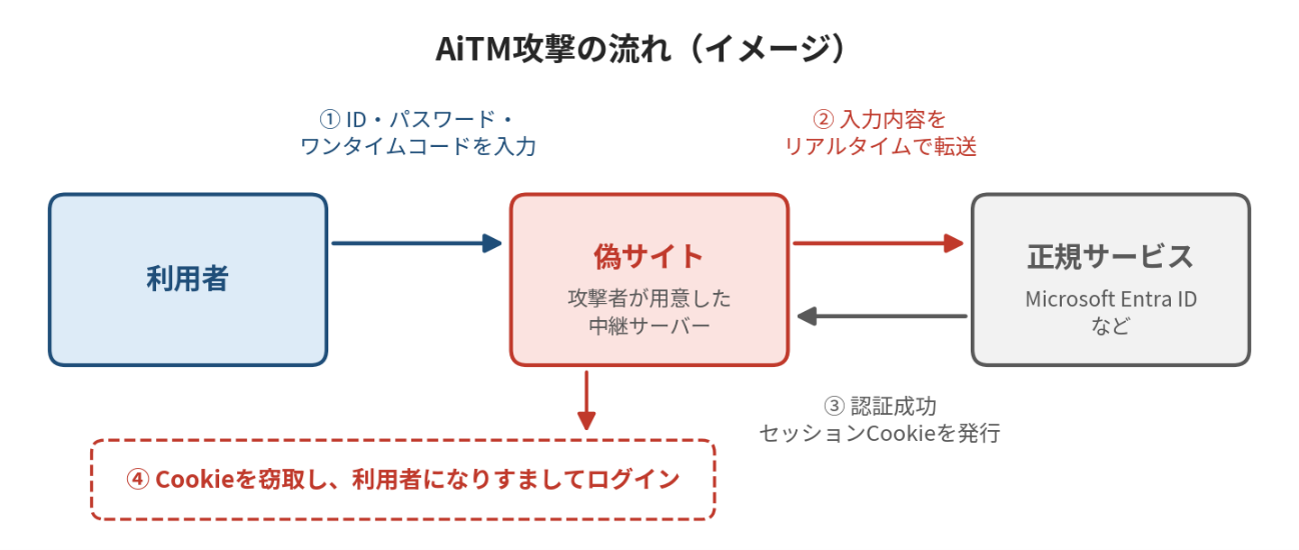
※この図は生成AIを利用して作成しています。
そのため、ワンタイムコードや承認通知によるMFAでも、利用者が偽サイトでコードを入力したり通知を承認したりすれば突破されてしまいます。
MFAはパスワードのみの認証より格段に安全ですが、方式の選び方を誤ればリスクは残ります。
参考文献
・Adversary-in-the-Middle フィッシング攻撃への対策 | Japan Azure Identity Support Blog
2-3. フィッシング耐性のあるMFAとは
AiTM攻撃に有効なのが「フィッシング耐性のあるMFA」で、代表例はパスキー(FIDO2)やWindows Hello for Businessです。
これらの方式では、認証に使用する秘密鍵が利用者の端末内に保管され、資格情報も正規サイトのドメインに紐づいています。偽サイトでは認証が成立せず、AiTM攻撃が通用しません。
Microsoft Entra IDで使える主な認証方法は以下のとおりです。
| 認証方法 | 概要 | フィッシング耐性 |
| FIDO2セキュリティキー/パスキー | USBキーやスマホに保存したパスキーで認証する | ◎ あり |
|---|---|---|
| Microsoft Authenticator(パスキー) | Authenticatorアプリにパスキーを保存して使う | ◎ あり |
| Windows Hello for Business | PCの顔・指紋・PINで認証する | ◎ あり |
| 証明書ベース認証(CBA) | クライアント証明書やスマートカードで認証する | ◎ あり |
| Microsoft Authenticator(プッシュ通知) | サインイン画面に表示された番号をアプリに入力して承認する | △ なし |
| OATHトークン(TOTP) | アプリやハードウェアトークンに表示される6桁のコードを入力する | △ なし |
| SMS/音声通話 | 電話番号あてに届くコードを入力する、または音声通話で承認する | × なし(非推奨) |
※◎:フィッシング耐性あり △:MFAとしては有効だがフィッシング耐性なし ×:非推奨
ただし、強い方式を有効化するだけでは不十分で、条件付きアクセスで利用を強制する必要があります。
参考文献
・Microsoft Entra IDでのパスキー (FIDO2) 認証方法 - Microsoft Entra ID | Microsoft Learn
・Microsoft Entra 認証強度の概要 - Microsoft Entra ID | Microsoft Learn
3. フィッシング耐性のあるMFAの設計と導入
3-1. 追加する認証方法について
本記事では構成例として、特定のユーザーグループが業務用PCから対象アプリへサインインする際に、フィッシング耐性のあるMFAを必須にします。
追加する認証方法は次の2つです。
- Microsoft Authenticatorのパスキー:同期パスキーも使えますが、今回は会社支給のスマートフォン内だけで管理するため、端末に紐づくMicrosoft Authenticatorのパスキーを使います。
- Windows Hello for Business:PCに保存された資格情報を使い、顔・指紋・PINでサインインします。今回はMicrosoft Intune(要ライセンス)で端末に設定を配布します。
参考文献
・Microsoft Entra ID で耐フィッシング パスワードレス認証の展開を計画する - Microsoft Entra ID | Microsoft Learn
3-2. 設計のポイント
この構成例では、次の3つのポイントを考慮しました。
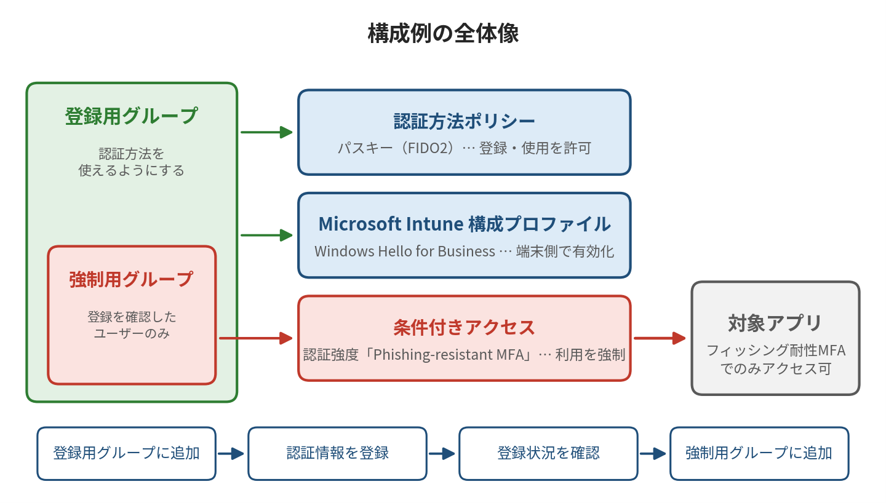
※この図は生成AIを利用して作成しています。
- ポイント1:グループを「登録用」と「強制用」に分ける
全ユーザーに一括適用せず、グループ単位で適用します。不要なユーザーに登録させずに済むうえ、対象者の変更もメンバーの追加・削除だけで行えます。
さらに、認証方法を有効化する「登録用グループ」と、利用を強制する「強制用グループ」を分けます。1つのグループで兼ねると、グループに追加した時点で強制まで始まり、登録が済むまで対象アプリを使えなくなります。運用では、まず登録用グループに追加し、登録を確認したユーザーから順に強制用グループにも追加していきます。
- ポイント2:認証方法ポリシーと条件付きアクセスを組み合わせる
認証方法ポリシーは「誰がどの方法を登録・使用できるか」、条件付きアクセスは「誰が、どのリソースに、どの強度の認証でアクセスできるか」を制御します。
登録を許可するだけでは従来の方法でもサインインできるため、強制用グループに条件付きアクセスを適用し、組み込みの認証強度「Phishing-resistant MFA」を要求します。
- ポイント3:レポート専用モードから始める
新しいポリシーはいきなり有効化せず、レポート専用モードで影響を確認してから有効化します。
参考文献
・条件付きアクセス認証の強度のしくみ - Microsoft Entra ID | Microsoft Learn
・条件付きアクセスのレポート専用モードとは - Microsoft Entra ID | Microsoft Learn
3-3. 導入手順
- 2つのグループを作成する
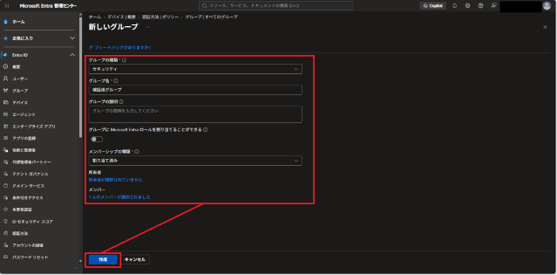
Microsoft Entra 管理センターで[Entra ID]-[グループ]-[すべてのグループ]-[新しいグループ]を選択します。
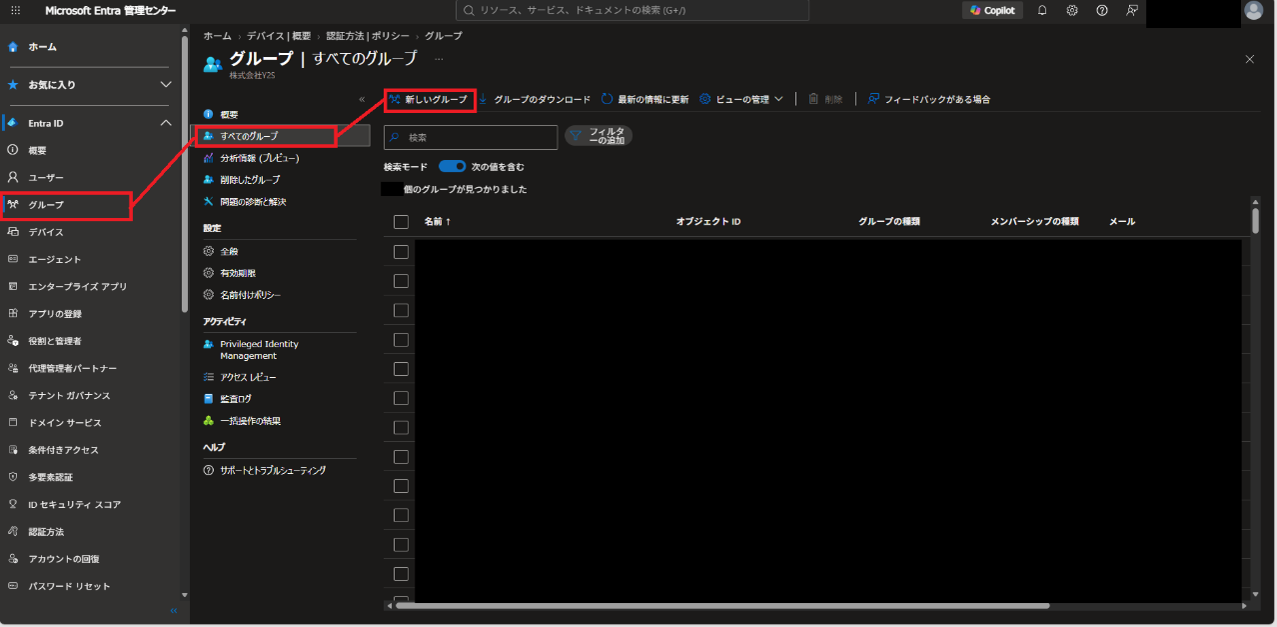
種類は[セキュリティ]、メンバーシップは[割り当て済み]を選び、登録用グループと強制用グループを作成します。強制用グループは、最初は空のままにしておきます。
- パスキー(FIDO2)を有効化する
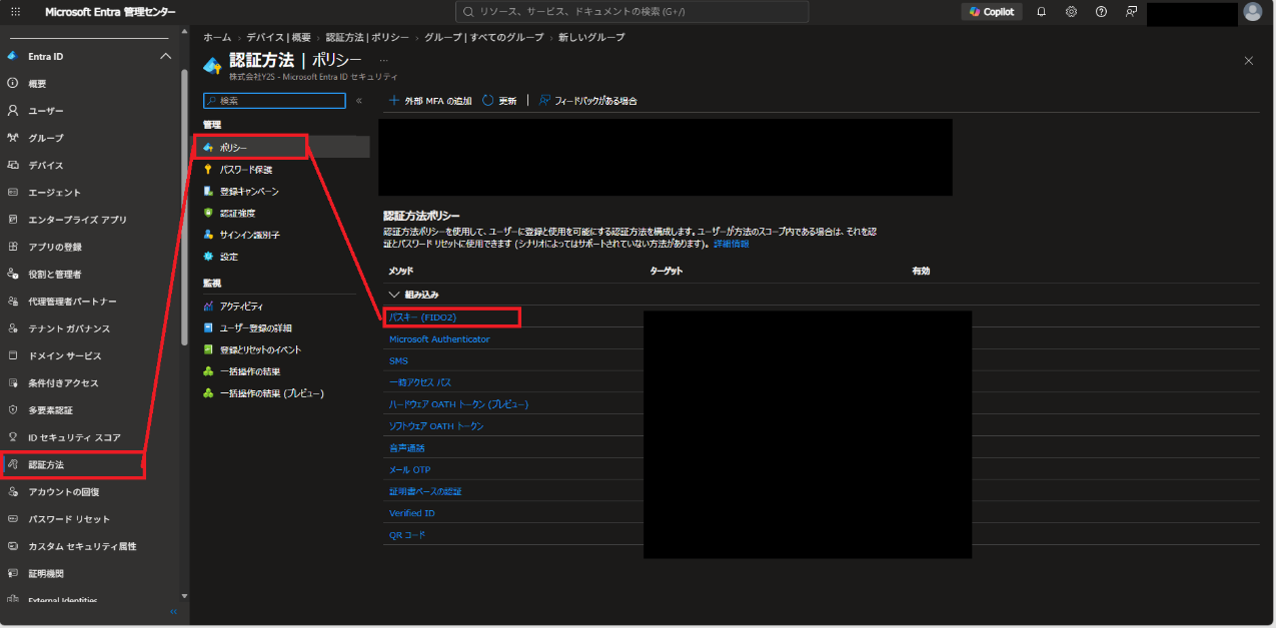
[Entra ID]-[認証方法]-[ポリシー]-[パスキー (FIDO2)]を開きます。
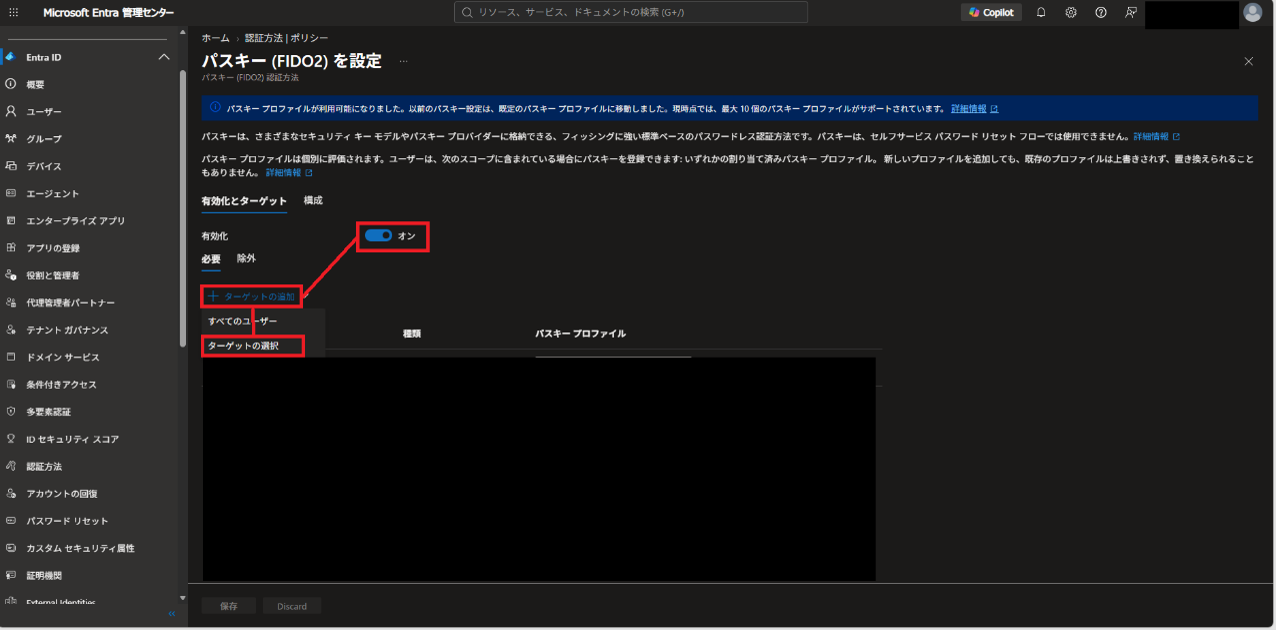
[有効化]を[オン]にし、[ターゲットの追加]-[ターゲットの選択]をクリックします。
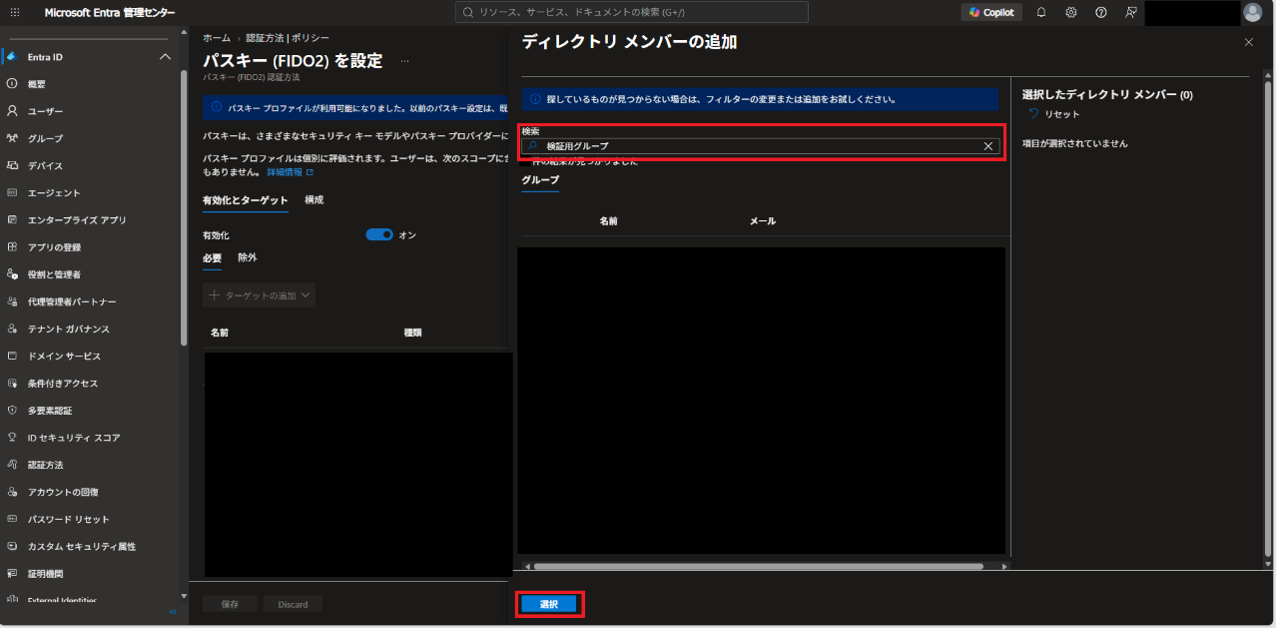
手順1で作成した登録用グループを選び、保存します。
- Windows Hello for Businessを有効化する
Microsoft Intune 管理センターの[デバイス]-[構成]で、[+作成]-[新しいポリシー]をクリックします。
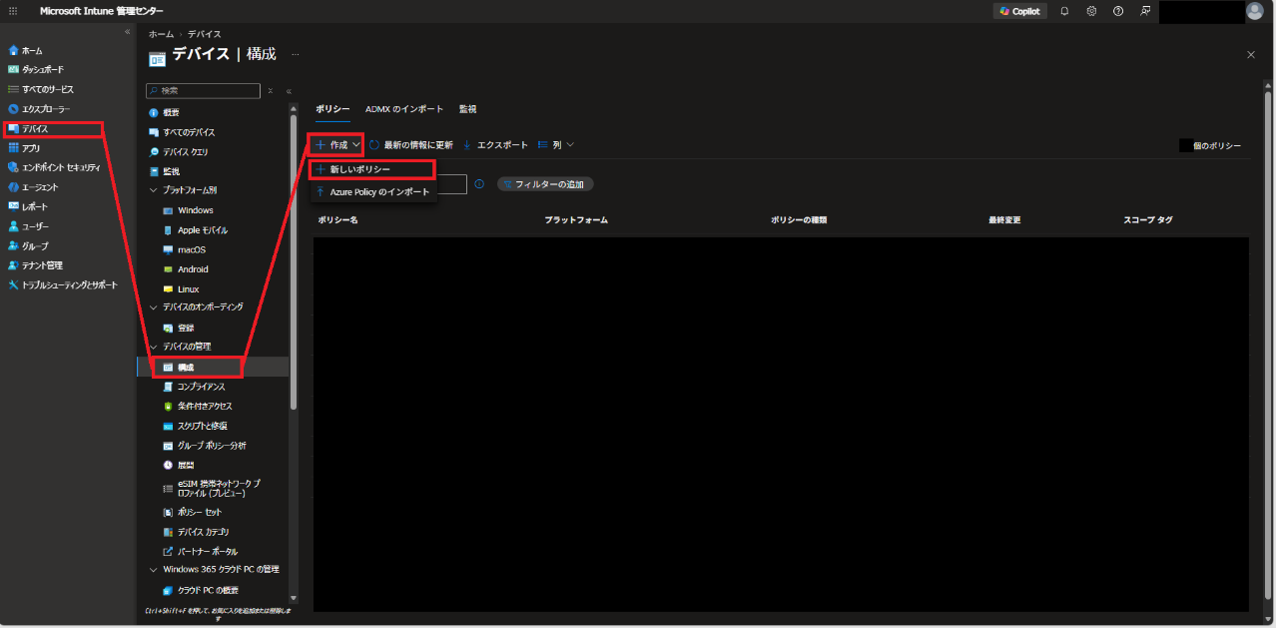
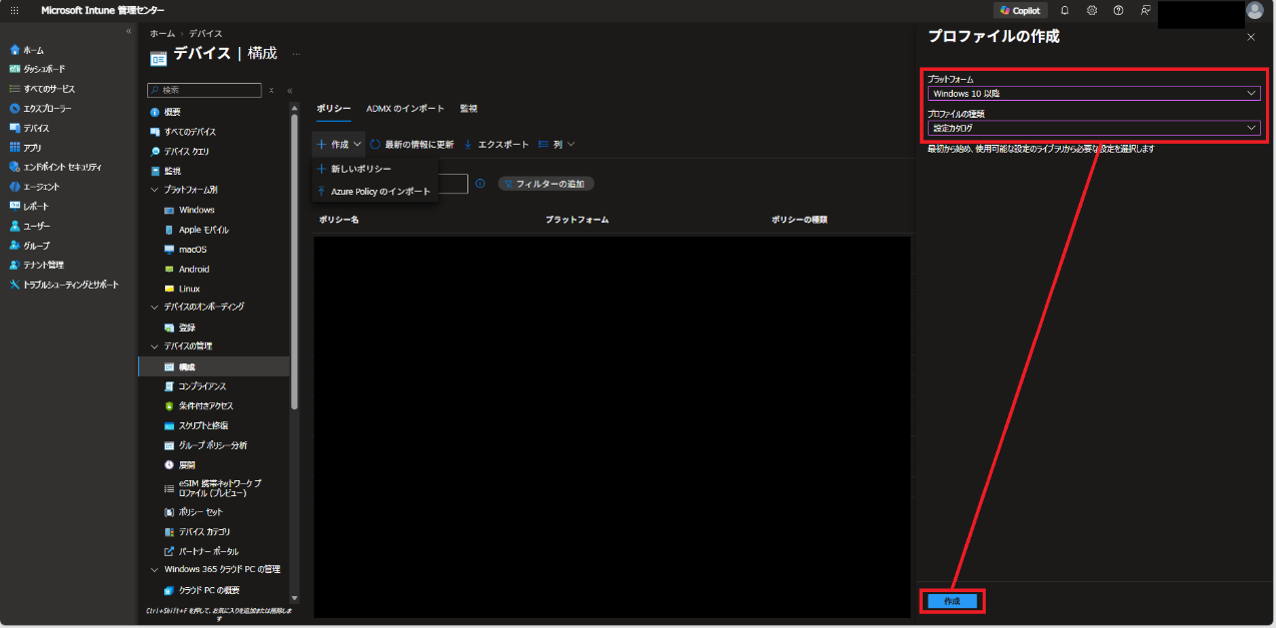
[プロファイルの作成]画面で[Windows 10 以降]と[設定カタログ]を選択し、[作成]をクリックします。
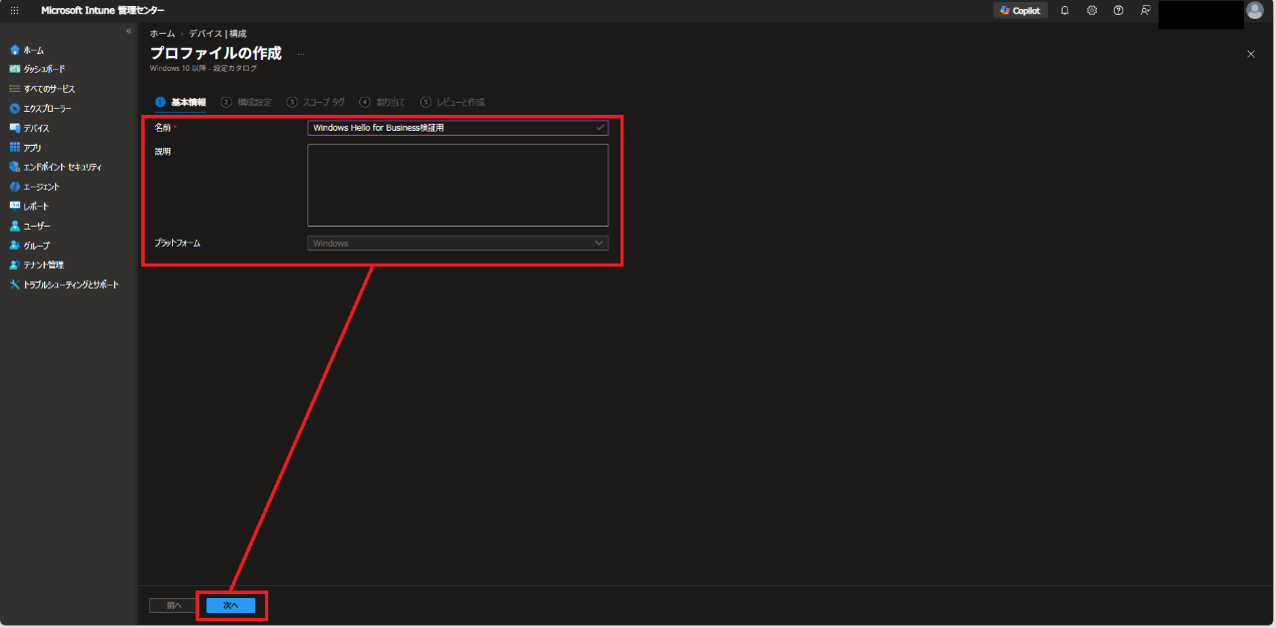
「① 基本情報」で[名前]を入力し、[次へ]をクリックします。
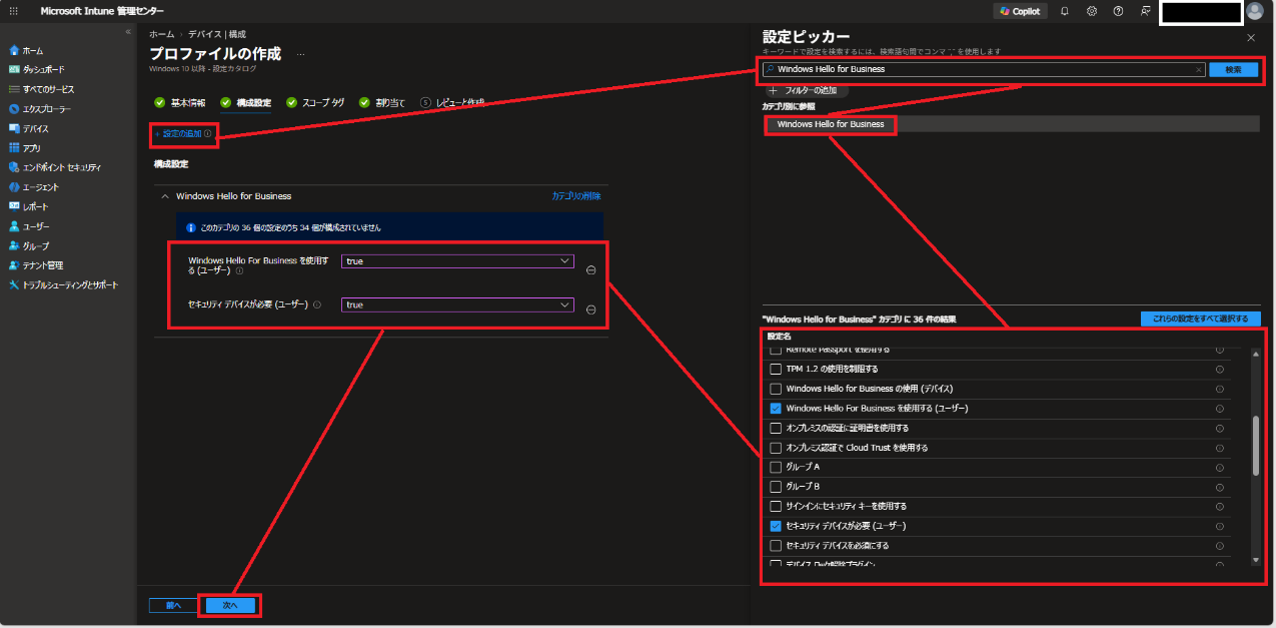
「② 構成設定」で[+設定の追加]をクリックし、[設定ピッカー]で「Windows Hello for Business」を検索し、選択します。
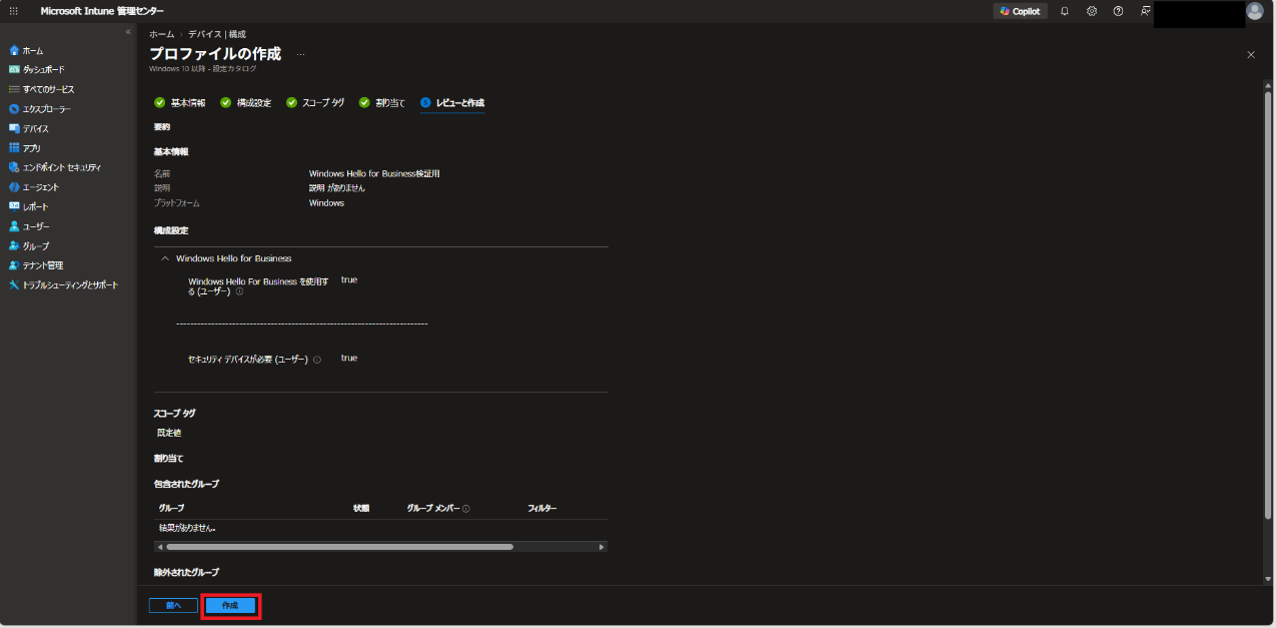
次の2つの設定にチェックを入れ、値を[true]にして[次へ]をクリックします。
- Windows Hello For Business を使用する (ユーザー):true
- セキュリティ デバイスが必要 (ユーザー):true
※TPMで資格情報を保護する設定のため、TPMを使えないPCではWindows Hello for Businessを利用できません。
「④ 割り当て」で[グループの追加]をクリックして登録用グループを追加し、[次へ]をクリックします。
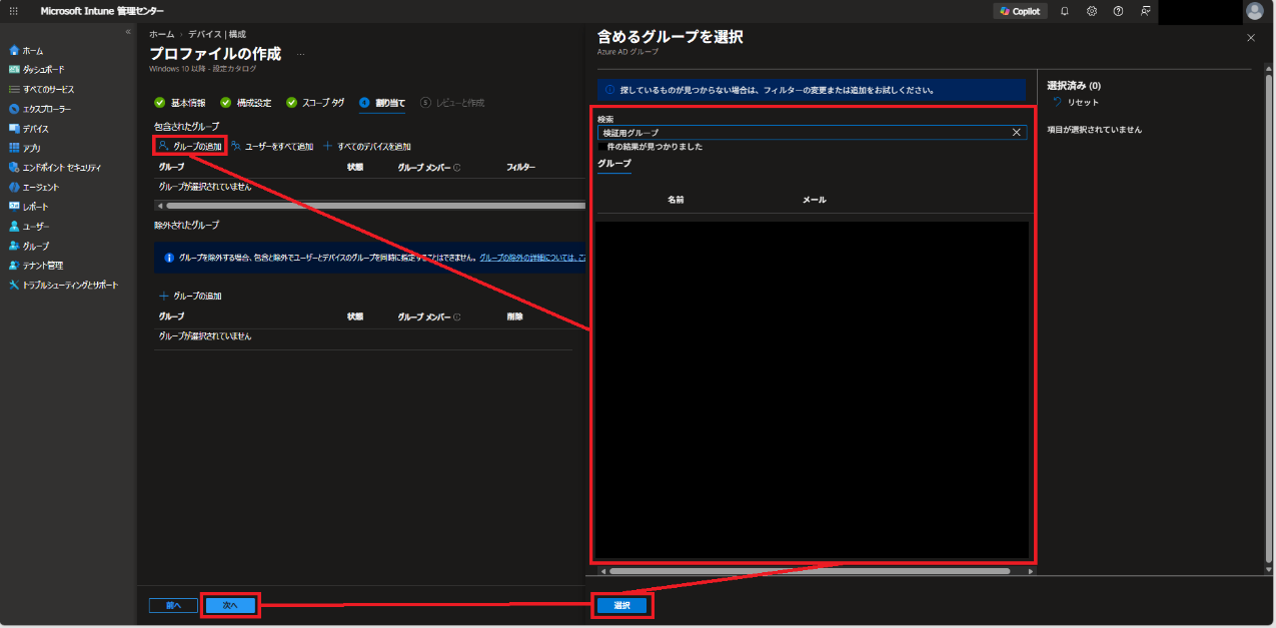
「⑤ レビューと作成」で設定内容を確認し、[作成]をクリックします。
- ユーザーに認証情報を登録してもらう
Microsoft Authenticatorのパスキーは[セキュリティ情報]ページから、Windows Hello for BusinessはPCへのサインイン時に表示される画面から、ユーザー自身が登録します。
登録状況は[Entra ID]-[認証方法]-[ユーザー登録の詳細]で確認できます。既存のMFAを持たない新規ユーザーには、一時アクセス パス(TAP)を発行して登録してもらいます。
- 条件付きアクセスポリシーを作成する
Microsoft Entra 管理センターで[Entra ID]-[条件付きアクセス]-[ポリシー]-[新しいポリシー]をクリックします。
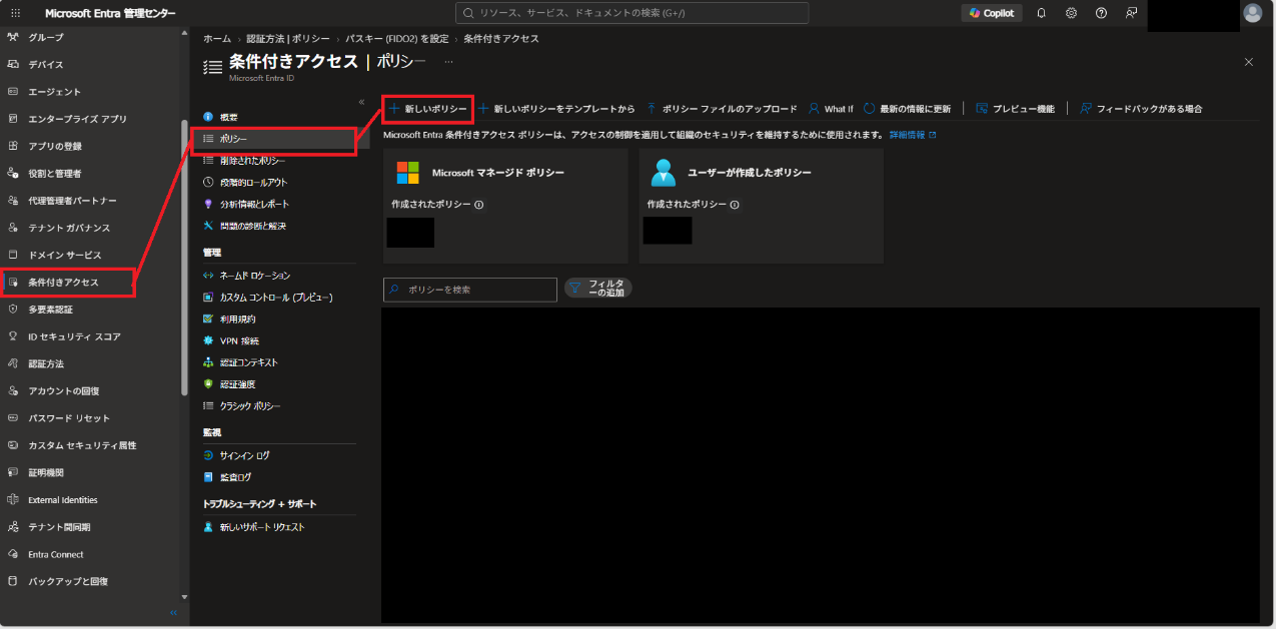
[名前]を入力します。
続いて、[ユーザー]の[組み込まれた特定のユーザー]をクリックし、[ユーザーとグループの選択]-[ユーザーとグループ]にチェックを入れて、強制用グループを選択します。
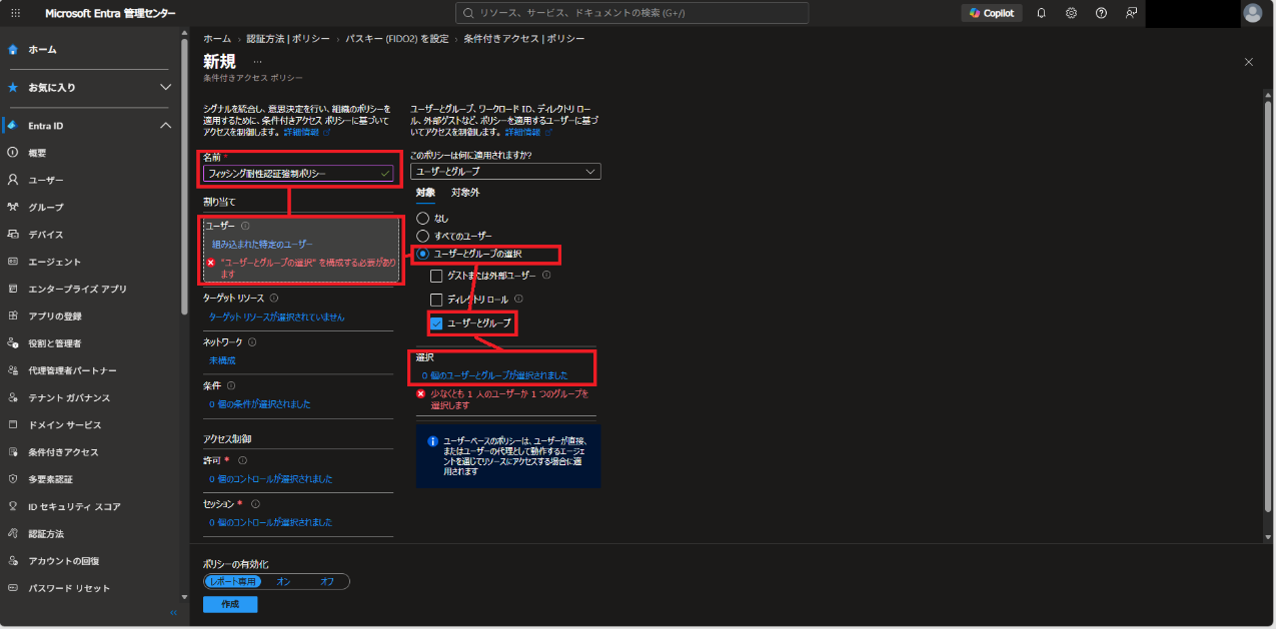
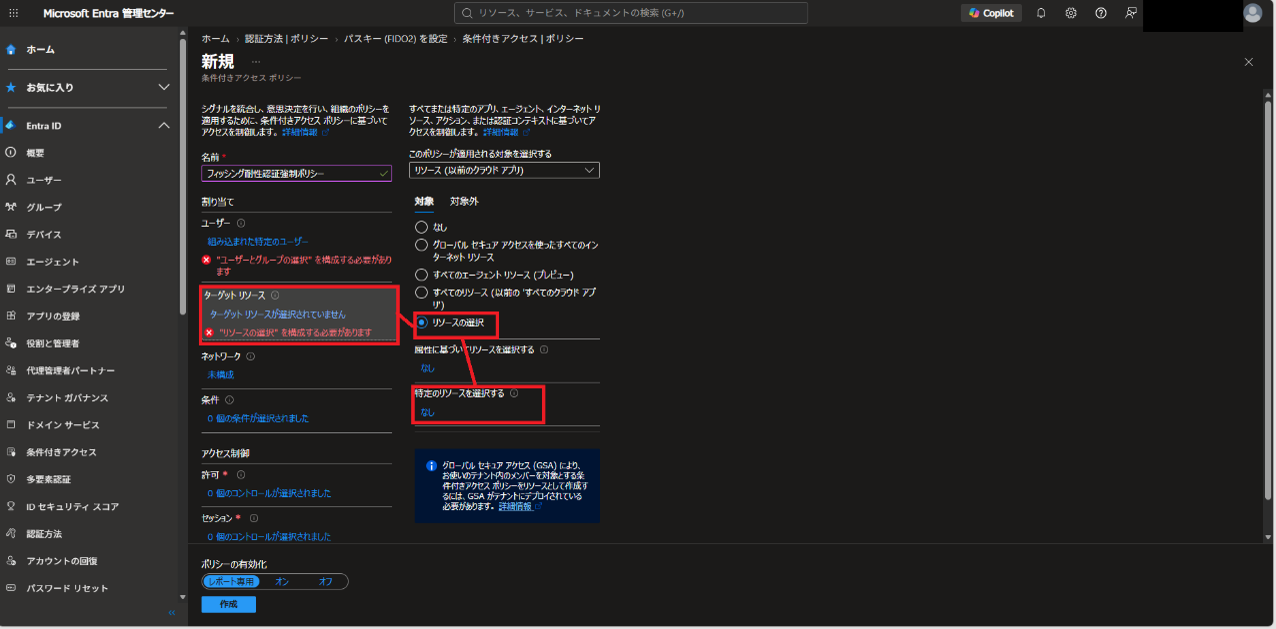
[ターゲット リソース]の[ターゲット リソースが選択されていません]をクリックして[リソースの選択]を選び、[特定のリソースを選択する]の[なし]をクリックして対象アプリを選択します。
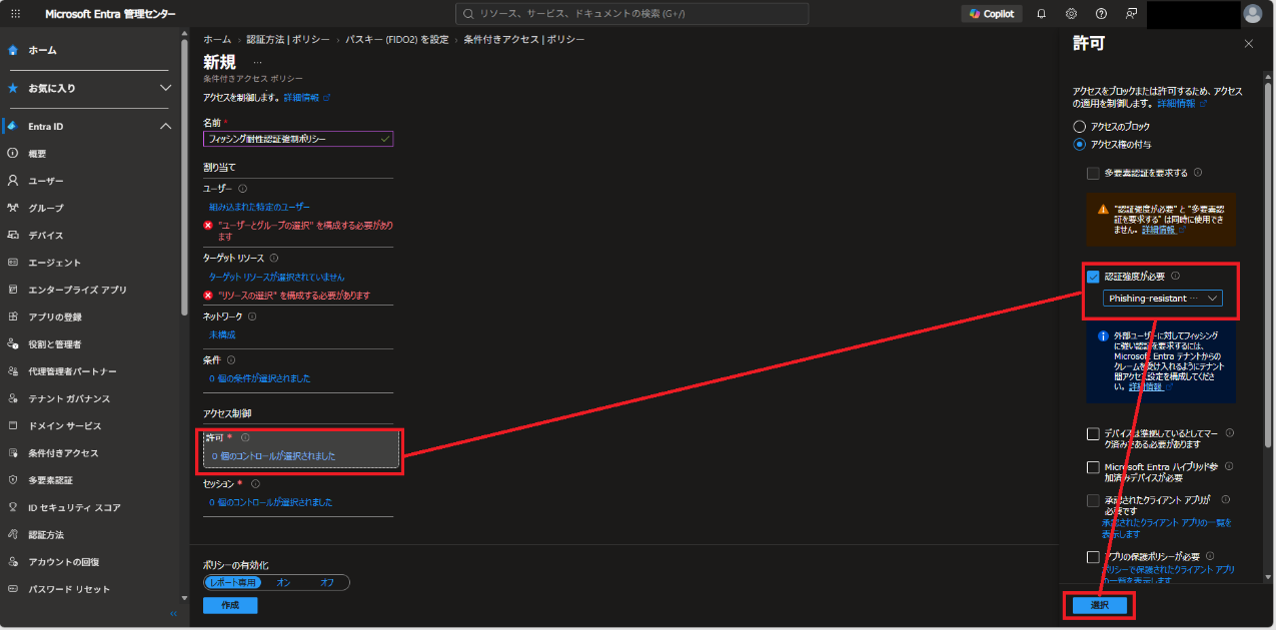
[許可]をクリックし、[認証強度が必要]にチェックを入れて[Phishing-resistant MFA]を選択し、[選択]をクリックします。
※本ポリシーは利用できるMFAをフィッシング耐性のある方式に限定するため、未登録のユーザーが対象に入ると対象アプリにアクセスできなくなります。強制用グループには、登録を確認したユーザーだけを追加してください。
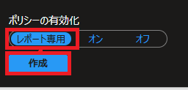
最初は[レポート専用]で作成し、実際にサインインを試してサインインログで問題がないことを確認してから[オン]に変更します。
- 強制用グループを段階的に広げる
問い合わせ窓口や、端末紛失時の再登録手順を用意したうえで、登録を確認したユーザーから順に強制用グループへ追加します。
参考文献
・Microsoft Entra IDでFIDO2パスキーを有効にする方法 - Microsoft Entra ID | Microsoft Learn
・Windows Hello for Business の構成 - Windows Security | Microsoft Learn
・一時アクセス パスを構成して、パスワードレス認証方法を登録する - Microsoft Entra ID | Microsoft Learn
4. 導入時の注意点まとめ
4-1. 端末とOSの互換性
導入を進める中で見えてきた課題の一つが、端末とOSの互換性です。Microsoft Authenticatorのパスキーには、Android 14以降またはiOS 17以降が必要です。導入前に対象端末のOSバージョンを棚卸しし、アップデートできない端末にはFIDO2セキュリティキーなどの代替手段を用意しておく必要があります。
参考文献
・Authenticator での Microsoft Entra ID のパスキーの有効化とサポート - Microsoft Entra ID | Microsoft Learn
4-2. 「パスキーが突破された」という話について
巷では「パスキーが突破された」という話を見かけますが、パスキーの仕組みそのものが破られたのではなく、保存先の端末や同期先のクラウドアカウントが乗っ取られたケースがほとんどだと感じています。パスキーの導入後も、保存先の端末やアカウントを守り、条件付きアクセスで弱い認証方式のままにしないことが重要です。
4-3. まとめ
MFAは不正ログインのリスクを大きく下げますが、AiTM攻撃などを考えると、「MFAを導入している」だけでは十分ではありません。さらに、Microsoft Entra IDでのSMS/音声認証の廃止により、フィッシング耐性のある認証方式への移行は避けて通れない課題になっています。まずは現在の認証方法と端末を棚卸しし、特権ユーザーなど影響の大きい対象から、段階的に導入を進めてみてはいかがでしょうか。本記事が、皆さんの環境で導入を検討する際の参考になれば幸いです。
※本記事の内容は2026年9月時点の情報に基づいており、動作を保証するものではありません。仕様は変更される可能性があるため、最新情報は公式ドキュメントをご確認ください。設定を変更する際は、検証環境で十分に確認したうえで実施してください。